



ゆる~と(やどココ・バスルート)は、Webサービスです。アプリ版はありませんが、以下のようにしてホーム画面に追加すると、Webアプリとして利用できます。
アプリライクな使い方
スマホやタブレットのホーム画面に追加すると、アプリのような感覚で使うことができ、次のようなメリットがあります。
- ホーム画面からすぐに起動できる。
- ブラウザで開いたときよりも画面が広く使える。
- タブがいくつも開かれない。ブラウザでは、個別ページに飛ぶときに毎回新たなタブが開きますが、Webアプリ版では開かれず、快適にメインの地図画面と個別ページの行き来ができます。
スマホやタブレットをご利用の方は、是非ホーム画面へ追加してください。
 |
 |
| ブラウザで開く (画面が狭く、タブ移動が面倒) |
ホーム画面から開く (画面が広く、快適な画面移動) |
なお、ホーム画面に追加しても、ブラウザが全画面で開くだけで、ブラウザに保存されるデータ(キャッシュとCookie)しか端末には保存されません。何か特別なものがインストールされるわけではありません。
ホーム画面に追加する
ホーム画面に追加する場合は、下記のいずれかのURLをブラウザで開いてください。iPhoneやiPad環境ではsafari、Android環境ではchromeで開く必要があります。
登録後のアイコンは、それぞれ以下の表のようになります。どのサイトを登録しても機能は同じです。お好きなものを登録してください。
| サイト名 | URL | アイコン |
| ゆる〜と | https://yuru-to.net |  |
| バスルート | https://bus-routes.net |  |
| やどココ | https://yadococo.net |  |
iPhone、iPadの場合
- 上記の3つのURLのどれかをsafariで開きます(chromeなどのブラウザではホーム画面に登録できません)。
- iPhoneの場合は、画面下の一番右の「⋯アイコン」(赤丸の部分)を押してください。

- 次に「共有」を選びます。iPadの場合は、画面右上にある共有アイコン(□に↑のアイコン)を押します。
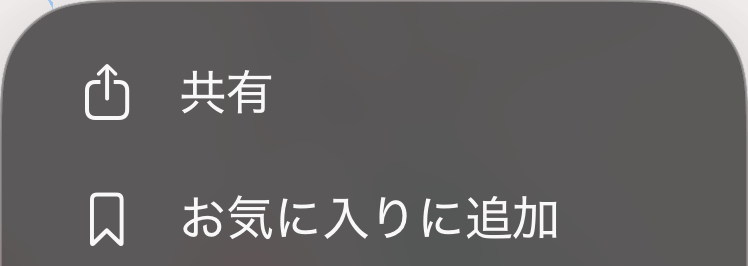
- 次に「その他」(赤丸の部分)を選びます。
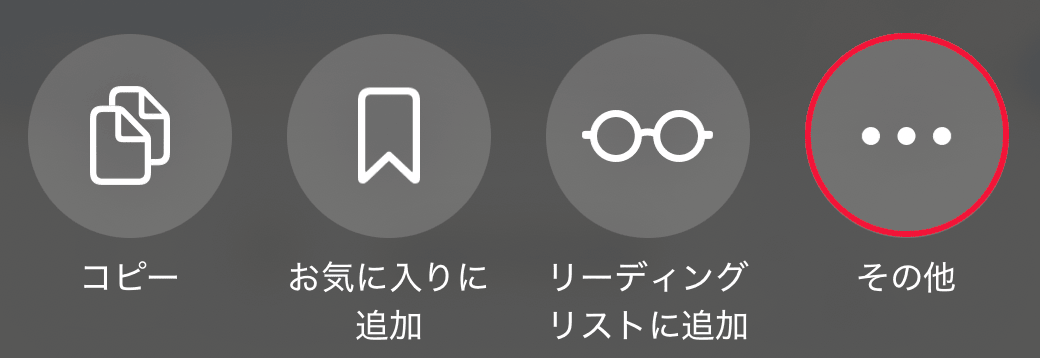
- メニューが出てくるので、中程にある「ホーム画面に追加」を選んでください。
- 最後に以下のような画面が表示されたら「追加」を押します。
(「Webアプリとして開く」は、ONのままにしてください)
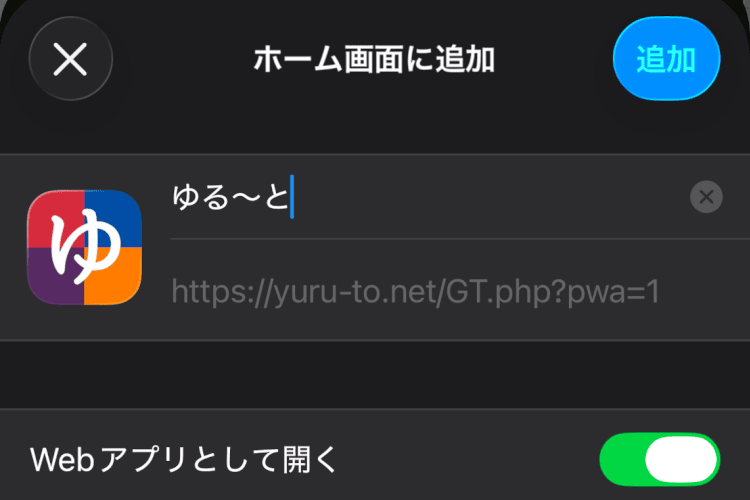
これで、ホーム画面にアイコンが追加されます。
Androidの場合
- 上記の3つのURLのどれかをchromeで開きます(他のブラウザではホーム画面に登録できません)。
- 画面下に、次のようなメッセージが表示されるので、それをタップします。
 もし、メッセージが表示されない場合は、上のメニュー部分から赤丸の部分をタップして、「アプリをインストール」を選びます。
- 確認メッセージが表示されたら「インストール」を選びます。
これで、ホーム画面にアイコンが追加されます。